 0120-67-2827酸素濃度計・溶存酸素計のことなら
DOロガー ID-250T
取り扱い・メンテナンス情報
取り扱い・メンテナンス情報一覧(クリックすると該当のタイトルにジャンプします)
操作の流れ(計器本体とアプリ操作)
ロギング測定
【1】アプリのインストールと接続
↓
【2】計器本体の電源ON
↓
【3】計器本体のスパン校正
↓(低濃度を正確に測定したい場合ゼロ校正を実施)
【4】アプリ起動、測定間隔と期間の設定
↓
【5】ロギング測定の開始*1・停止
↓
【6】アプリ上でロガーデータの取得・保存*2
↓
【7】データの確認(グラフ表示)
↓(CSVファイルの転送)
【8】アプリの終了
↓
【9】計器本体の電源OFF
遠隔監視(上下限警報機能)
【1】アプリのインストールと接続
↓
【2】計器本体の電源ON
↓
【3】計器本体のスパン校正
↓(低濃度を正確に測定したい場合ゼロ校正を実施)
【4】アプリ起動、測定間隔と期間の設定
↓
【5】メール送信先・送信間隔の設定
↓(上限値・下限値の設定)
【6】ロギング測定の開始*1/アプリ上で監視の開始*3
↓
【7】ロギング測定の停止/アプリ上で監視の停止
↓
【8】アプリの終了
↓
【9】計器本体の電源OFF
*1 DOロギング測定には、一定流速が必要です。流速不足の場合、測定誤差の要因となります。
*2 アプリでデータ取得をする際は、計器本体とAndroid端末を5m以内に近づけてください。
*3 遠隔監視の自動データ転送の際は、測定中の計器本体とAndroid端末を5m以内に設置する必要があります。
校正方法
■測定前は毎回スパン校正することを推奨します
■毎回スパン校正を実施できないとき
校正画面やテスト測定画面で「空気飽和率*」が表示されます。酸素センサーに水滴が付いていない状態で、空気飽和率が「95%以下または115%以上」が校正実施の目安です。(真値とのズレが10%程度許容できる場合)
*空気飽和率とは:試料水の実際の溶存酸素量とその状態での酸素の飽和量との比を表します。乾燥空気中の空気飽和率は105%前後(20℃の場合)を示します。
■低濃度を正確に測定したいとき
ゼロ校正を実施してください。
スパン校正の方法
【1】記録キー(緑)を押しながら、電源キー(赤)を押します。
・電源がONになり、起動画面が表示された後、ガイダンスが表示されます。
記録キー(緑)を押すと、校正画面に切り替わります。
【2】校正画面で、記録キー(緑)を1秒以上長押しします。
・スパン校正を開始し、安定判断中画面になります。
・校正完了を表示(約1秒)し、数値が表示されたらスパン校正は完了です。
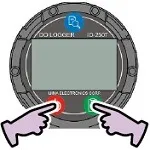
記録キー(緑)を押しながら電源キー(赤)を押します。
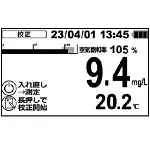
校正画面に切り替わります。(左上に「校正」と表示されています)
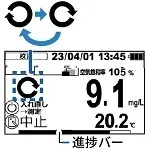
記録キー(緑)を1秒以上長押し します。安定判断中の画面になります。
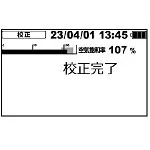
「校正完了」と表示され(約1秒)、数値が表示されたら完了です。
【3】電源キー(赤)を押して電源OFFにします。
校正値は電源OFFしたり、電池を外しても保持されます。
<注意>
■スパン校正前や校正中は、プローブ(水温センサー)部分にさわらないでください。酸素センサー出力と温度は大きく関係するため、温度が安定していないと正常に校正ができません。
■酸素センサーが濡れていると正常に校正されないので、結露や水滴が付いていないことを確認して校正してください。
ゼロ校正の方法(低濃度を正確に測定したい場合に実施)
【1】ゼロ標準液を準備します。
・別途亜硫酸ナトリウム(無水)を用意します。
・ゼロ標準液は、亜硫酸ナトリウム[無水]約25gを水に溶かし、水を加えて500mLとしたものです。
・作り置きせず、使用時に調整してください。
【2】プローブをゼロ標準液に入れ、10分以上撹拌しながら安定させます。
・水温センサーがゼロ標準液に浸かるまで沈めてください。
・酸素センサー先端に気泡が残らないようプローブを軽くふってください。
【3】記録キー(緑)を押しながら、電源キー(赤)を押します。
・電源がONになり、起動画面が表示された後、ガイダンスが表示されます。
記録キー(緑)を押すと、校正画面に切り替わります。
【4】校正画面で、記録キー(緑)を1秒以上長押しします。
・ゼロ校正を開始し、安定判断中画面になります。
・校正完了を表示(約1秒)し、「0.00」の数値が出たらゼロ校正は完了です。
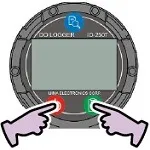
記録キー(緑)を押しながら電源キー(赤)を押します。
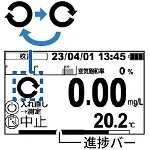
記録キー(緑)を1秒以上長押し します。安定判断中の画面になります。
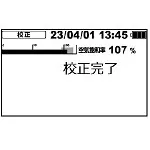
「校正完了」と表示されます(約1秒)。

「0.00」が表示されたらゼロ校正は完了です。
【5】電源キー(赤)を押して電源OFFにします。
校正値は電源OFFしたり、電池を外しても保持されます。
【6】ゼロ標準液をきれいに洗い流します。
ビーカーなどの容器に水道水を入れ、プローブ部のゼロ標準液が浸かった部分まで浸け、軽く振りながら洗います。
DOロギング測定の開始と終了
ロギング測定のみ(遠隔監視なし)であれば、計器本体のみで操作可能です。最大3件分までの履歴を計器本体に記憶しておくことができます。(3件を超える場合は、アプリ操作で履歴データの読込・保存が必要です。)
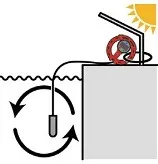
【1】測定前に、アプリ操作で測定間隔の設定をします。
【2】測定したい現場に計器本体を置き、プローブ部を測定槽に投入します。
<注意>
・直射日光が当たらず暴風雨などの影響を受けない環境に設置してください。
・紛失や移動を防ぐため、必要に応じてワイヤーロックなどを使用して計器本体を設備に固定して使用してください。
・プローブは一定流速のある環境に投入してください。目安として、プローブを30cm往復/秒の速さで上下に振ったときに得られる値と同程度の値が出る環境にプローブを設置してください。
【3】計器本体の測定待機画面で、記録キー(緑)を押します。
・設定した間隔と期間で、ロギング測定を開始します。アプリが起動していなくても、単独で測定が可能です。
・測定中、計器本体とAndroid端末がデータ通信をしていない間は、省電力モードに切り替わります。(いずれかのキーを長押しすることで解除されます)
【4】測定を中断や停止するときは、記録キー(緑)を長押しします。
・ロギング測定を終了し、測定待機画面を表示します。
・設定した測定間隔を1回以上経過していると、履歴として記録されます。サンプル数が「0/2000点」の状態で停止した場合は、記録は残りません。
・サンプル数が2,000点に達した場合は、緑キー(停止)を押さなくても自動的に停止します。
保守・メンテナンス
使用後の洗浄方法

1. 測定後は、酸素センサーおよびラバーキャップをセットした状態でプローブの汚れを水道水などで洗浄します。
2. 酸素センサーやプローブに付着した汚れを落とすためには、ビーカーなどの容器に水道水を入れ、プローブ部を浸け軽く振ってください。
3. 乾いたタオルなどで水気を拭き取り、保管します。
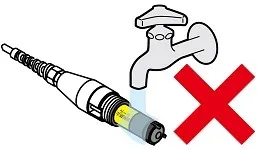
<注意>蛇口からの水を直接酸素センサーに当てないでください。
蛇口から出る水圧は非常に高いため、酸素センサー先端部の隔膜を破損させてしまう恐れがあります。
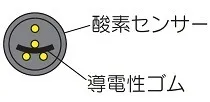
<注意>酸素センサーはプローブに取り付けたまま保管してください。
やむを得ず取り外すときは、開封時に取り付けてある導電性ゴムを、右図の位置に確実に差した状態で保管してください
酸素センサーの交換方法(酸素センサー型式:WA-TLを使用)
1. ラバーキャップを左に回して外し、酸素センサーはまっすぐ引っ張って取り外します。
先端のゴム部分を持って回さないでください。(金属部分を持って取り外してください。)
2. 新品の酸素センサーをプローブに取り付けます。
電極ピンを穴に合わせて差し込みます。
3. ラバーキャップを取り付けます。
4.酸素センサーを交換した後は、校正を行ってください。
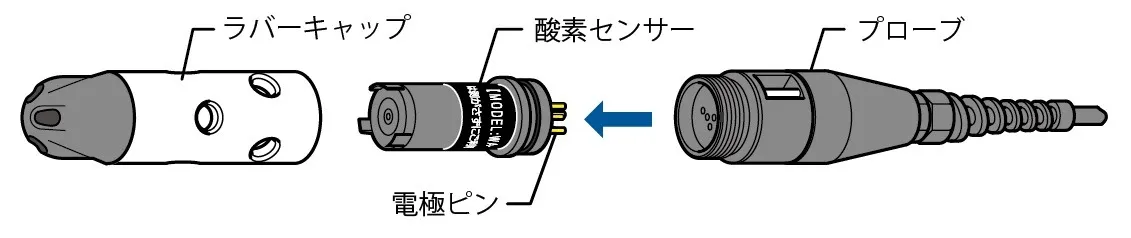
プローブ内に水分がある場合はよく拭き取ってからセンサーを取り付けてください。水入りすると異常値や故障の原因となります。
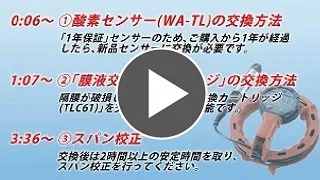
動画ダウンロード
「酸素センサー・膜液交換カートリッジの交換」
(容量:183MB)
YouTubeでご覧になる場合はこちらをクリック

隔膜カートリッジと電解液の交換方法
酸素センサー先端の隔膜が破れてしまった場合や、校正時に「センサー異常」などのエラーメッセージが頻繁に出た場合、安定判断しない場合は、隔膜カートリッジと電解液を新品に交換することで改善する場合があります。
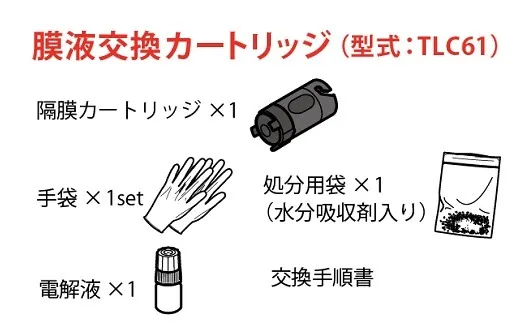
膜液交換カートリッジは、DOメーター(ID-250T)本体出荷時に1セット付属してます。
<ご注意>酸素センサー(WA-TL)には付属していません。必要の際に、ご注文ください。(型式:TLC61、標準価格2,500円)
※電解液には使用期限を記載しています。有効期限を過ぎた電解液は使用しないでください。
※作業の際は、付属の手袋を必ず着用してください。
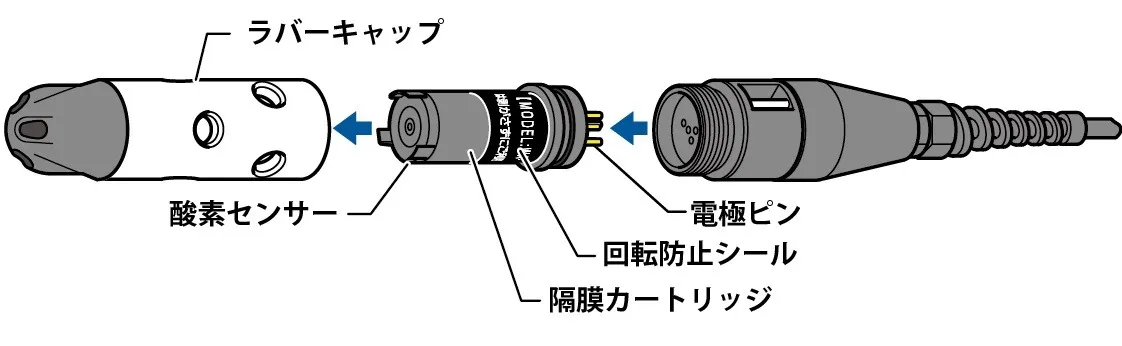
1. ラバーキャップを取り外します。
先端のゴム部分を持たず金属部分を持ち、左に回してください。
2. 酸素センサーをプローブからまっすぐ引き抜きます。
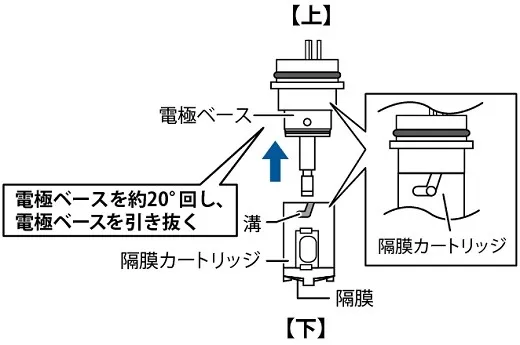
3. 隔膜カートリッジを電極ベースから取り外します。
・酸素センサーに回転防止シールが貼ってある場合は、回転防止シールを剥がします。
・電解液が漏れないよう必ず隔膜側を下に向けてください。
・隔膜カートリッジを手で固定し、電極ベースを反時計回りに約20°回して溝に沿って引き抜きます。
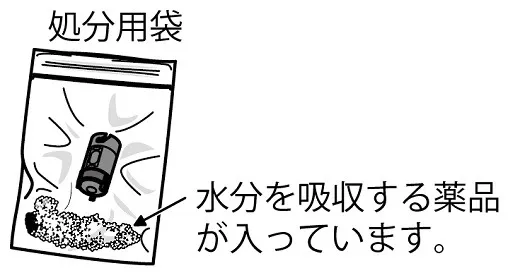
4. 電解液・隔膜カートリッジを処分用袋に入れ、燃えるゴミとして処分します。
・電解液が漏れないようしっかりチャックを閉めてください。
・隔膜カートリッジはプラスチックでできていますので各自治体の分別方法に従って処分してください。
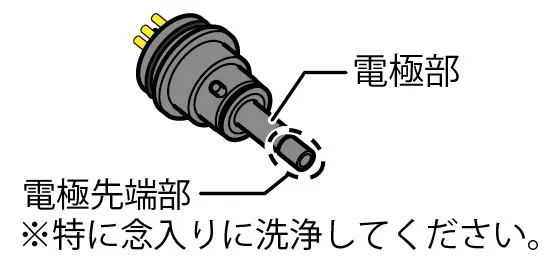
5. 電極部を純水(または水道水)で洗い流し、水気を拭き取ります。
ティッシュなどを使用し、傷つけないように行ってください。

6. 交換用の隔膜カートリッジに電解液を全て入れます。
・容器に入っている電解液量は1回分です。容器に液が残らないようにしてください。
・電解液を抜いた状態で保管しないでください。応答性が著しく劣化します。
7. 隔膜カートリッジを取り付けます。
隔膜カートリッジを手で固定し、電極ベースを溝に沿って時計回りに押し込み、カチッと音がするまで約20°回します。電解液が飛散することがありますので十分に注意して作業を行ってください。
8. 酸素センサーをプローブに取り付け、ラバーキャップを取り付けます。
9. 約2時間安定させ、校正します。
動画ダウンロード
「酸素センサー・膜液交換カートリッジの交換」
(容量:183MB)
YouTubeでご覧になる場合はこちらをクリック